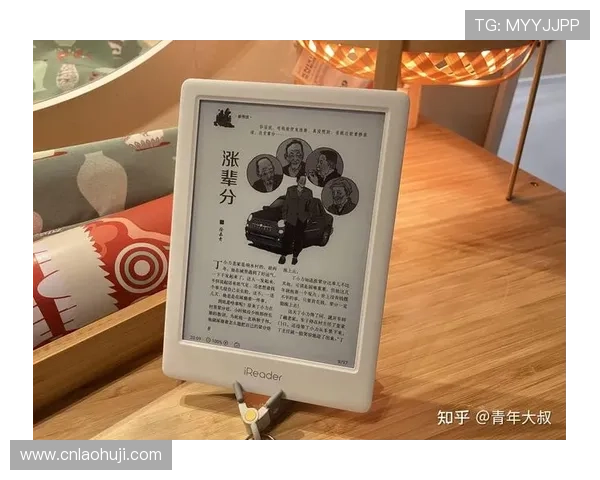
在现代生活中,电子书阅读器成为许多读者的首选阅读工具。想要快速打开电子书阅读器并立即开始阅读,掌握一些基本操作技巧非常重要。本文将为你详细介绍从设备开机、解锁、打开书籍到调整阅读设置的全过程,帮助你节省时间,提升阅读体验。无论你使用的是Kindle、掌阅、掌上书库还是其他品牌的电子书阅读器,本文提供的操作步骤都适用,确保你能轻松上手,快速进入阅读状态。掌握这些技巧后,你可以在任何时间、任何地点,迅速开启你的阅读之旅。
大部分电子书阅读器的开机操作都非常简单。通常只需长按电源按钮几秒钟,直到屏幕亮起或出现品牌标志即可。有些设备会有启动动画或提示音,确认设备已成功开机。建议在开机前确保设备已充满电,以避免中途断电影响使用体验。不同品牌的电子书阅读器可能略有差异,建议查阅对应设备的用户手册,掌握具体的开机操作流程。
电子书阅读器多采用触控屏幕,解锁方式多样。常见的解锁方法包括滑动解锁、点击解锁按钮或输入密码。对于支持密码保护的设备,首次使用时需要输入密码或图案,确保个人隐私安全。部分设备还支持指纹识别或面部识别,提升解锁速度。解锁后,屏幕会显示主界面或书架界面,准备进入阅读状态。
解锁后,通常会看到设备的主界面,包括书架、推荐内容或搜索栏。点击“书架”图标,进入已下载或存储的电子书列表。部分设备支持分类管理,比如按作者、类别或最近阅读排序,方便快速找到目标书籍。若是首次使用,建议提前将电子书导入设备,确保内容丰富,随时可以开启阅读。
如果你知道电子书的名称或作者,可以直接使用搜索功能,输入关键词快速定位书籍。搜索完成后,点击对应书籍封面,即可打开阅读界面。对于新下载的电子书,确保文件格式支持设备(如EPUB、MOBI、PDF等),否则可能无法正常打开。导入电子书的方法包括通过USB连接电脑、云同步或使用专属应用下载,确保内容及时更新。
1. pp电子模拟亮度与字体设置
进入电子书阅读界面后,可以根据环境光线调整屏幕亮度,保护视力同时提升阅读舒适度。大部分设备支持自动亮度调节,也可以手动调节。字体大小和样式也是关键设置,选择适合自己的字体和字号,有助于长时间阅读不疲劳。部分设备还支持夜间模式,减少蓝光辐射,保护眼睛健康。
不同的阅读器提供多种页面布局选择,如单页、双页、滚动或翻页模式。根据个人习惯调整,能显著改善阅读体验。阅读模式包括白天、夜间、护眼等,选择合适的模式可以减轻眼睛负担。此外,还可以调整行间距、边距等参数,使页面布局更符合个人偏好。
在阅读过程中,善用书签和笔记功能,方便后续查找和复习。只需轻点屏幕上的书签图标,即可标记当前位置。部分设备支持高亮、添加注释或导出笔记,帮助整理阅读内容。合理利用这些功能,可以提升阅读效率,增强学习效果。
掌握电子书阅读器的快速开机、解锁、打开书籍以及调整阅读设置的操作技巧,是提升阅读效率的关键。通过熟悉设备的基本操作流程,你可以在任何时间、任何地点,轻松开启你的阅读之旅。不断探索和优化个人阅读习惯,将使你在电子书世界中获得更佳的体验。希望这份详细的操作指南能帮助你快速上手电子书阅读器,享受高效、舒适的阅读时光。